

Kuidas oma nutitelerit uuendada?

Sisukord
Teie teler hangub, mõned rakendused keelduvad käivitumast või püsiv teade kutsub teid värskendust tegema? Nutiteleri püsivara töötab nagu nutitelefoni operatsioonisüsteem: see vajab regulaarseid parandusi, et püsida toimiv ja turvaline. Siin on, kuidas toimida – sõltumata teie teleri margist.
Miks need värskendused päriselt olulised on
Ühendatud teleri jätmine ilma värskendusteta tekitab reaalseid riske. 2023. aasta novembris tuvastasid küberjulgeoleku uurijad neli haavatavust webOS-is (LG telerite süsteem), mis võimaldasid ründajal koduvõrgu kaudu seadme täielikku kontrolli haarata. Nende turvaaukude abil võis ründaja end kasutajana lisada ja pääseda telerile ligi, paigaldada pahavara, pealt kuulata võrguliiklust või liikuda külgsuunas mööda koduvõrku. Enne paranduste levitamist 2024. aasta märtsis oli internetis avatud üle 91 000 potentsiaalselt haavatava seadme.
Lisaks turvalisusele parandavad värskendused tarkvaravigu, tõstavad üldist stabiilsust ja hoiavad voogedastusteenustega ühilduvust. Netflix, Prime Video või Disney+ nõuavad toimimiseks süsteemi minimaalset versiooni: aegunud püsivara võib põhjustada hangumisi, taasesitusvigu või rakenduse täieliku kadumise.
Mõned tootjad lisavad nende värskenduste kaudu ka uusi funktsioone. LG lisas näiteks oma 2019. ja 2020. aasta teleritele 120 Hz režiimid, Dolby Vision Gamingu ja uue avalehe liidese. Samsung levitab praegu oma 2024. aasta mudelitele Tizen 9.0-t koos uuendatud kasutajaliidese ja uute menüüdega.
Värskendamine Interneti kaudu: standardmeetod
Enamik uuemaid telereid laadib värskendused alla ja installib need automaatselt, kui seade on võrguga ühendatud. See valik on tavaliselt vaikimisi sisse lülitatud, kuid tasub kontrollida, et see tõesti nii on.
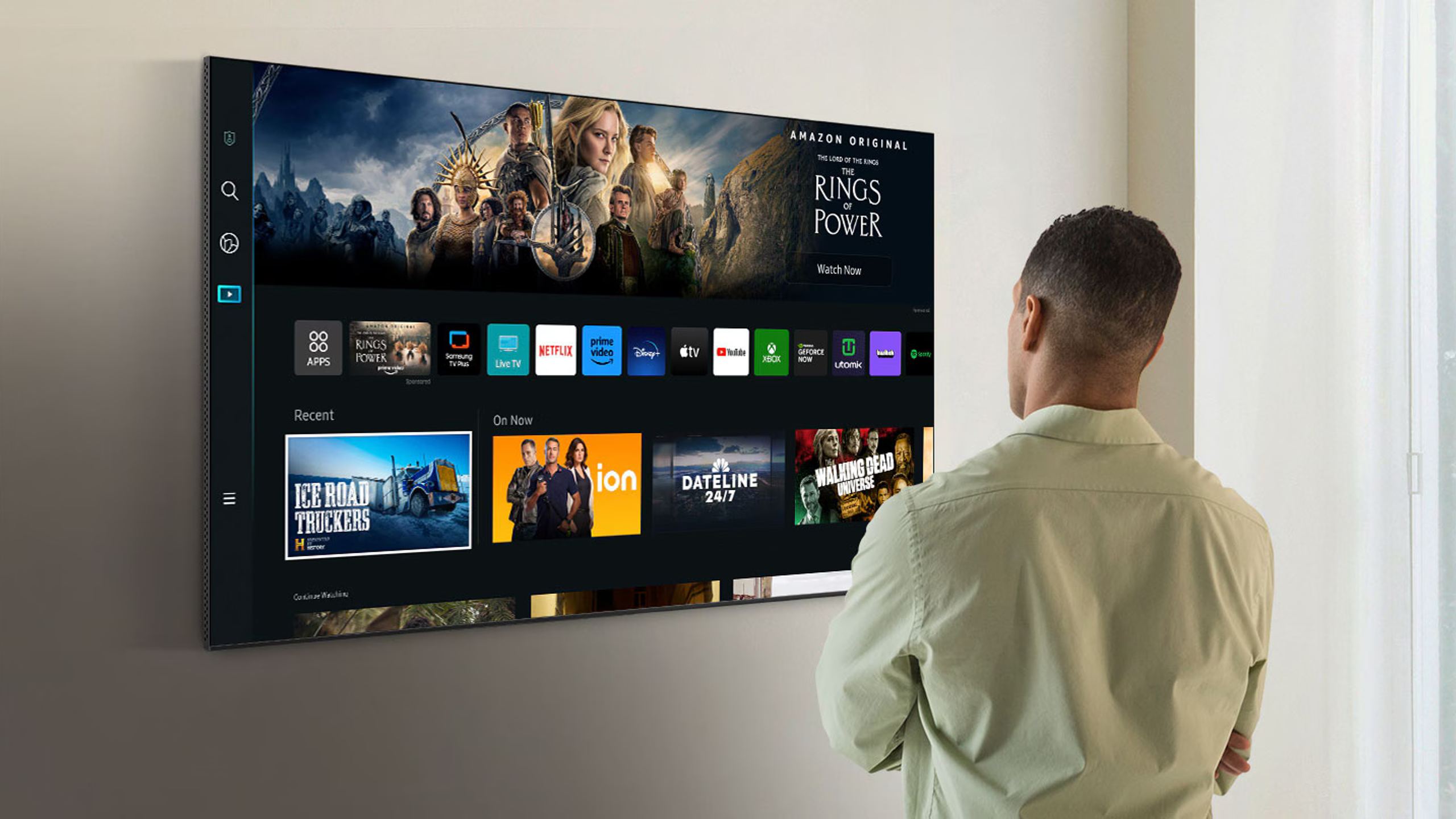
Samsungi teleril (Tizen OS)
Vajutage puldil nuppu Home (Avaleht), seejärel valige Seaded → Tugi → Tarkvara värskendamine. Valik „Automaatne värskendamine” peab olema sisse lülitatud. Käsitsi kontrollimiseks valige „Värskenda kohe”. Seejärel otsib teler saadaolevaid värskendusi ja kui leitakse uus versioon, installib selle kohe. Pärast lõpetamist taaskäivitub teler juba värskendatud püsivaraga.
2024–2025 mudelitel võib menüü tee veidi erineda: vajutage avalehelt vasaknooleklahvi, et avada seadete menüü, ja liikuge seejärel Tugi → Teave teleri kohta.
LG teleril (webOS)
Avalehelt klõpsake vasakul üleval hammasratta ikooni, et avada seaded. Liikuge menüüsse Klienditugi → Tarkvara värskendamine. Automaatsete värskenduste lubamiseks valige „Luba automaatsed värskendused”. Käsitsi kontrollimiseks kasutage valikut „Otsi värskendusi”.
Android TV või Google TV-ga teleril (Sony, TCL, Philips…)
Vajutage puldil nuppu Home, seejärel minge Seaded → Seadme eelistused (või Süsteem) → Teave → Süsteemi värskendus. Et tarkvara püsiks automaatselt ajakohane, peab valik „Uuenduste automaatne otsing” või „Tarkvara automaatne allalaadimine” olema sisse lülitatud.
Sonyl on tee sageli järgmine: Abi → Süsteemi tarkvara värskendamine.
Värskendamine USB-pulga kaudu: kui Internetist ei piisa
Ebaõnnestunud värskendused pärast allalaadimist on sageli põhjustatud kontrolliprobleemidest (katkestused Wi-Fi ühenduses, DNS-vead), vähesest sisemälust või osaliselt rikutud failist. Kui värskendus Interneti kaudu korduvalt ebaõnnestub või teie teler pole võrguga ühendatud, jääb USB-mälupulk usaldusväärseks võimaluseks.
USB-pulga ettevalmistamine
Nõutav failisüsteem oleneb tootjast. Samsung soovitab mälupulka, mis on vormindatud NTFS-i või exFAT-i, sest FAT32-vormingut ei toetata värskenduste jaoks sageli. LG seevastu aktsepteerib üldjuhul FAT32-t. Kahtluse korral on exFAT hea kompromiss, mida enamik süsteeme toetab.
Kasutage tühja mälupulka, et vältida segadust, ja veenduge, et sellel oleks vähemalt 1–2 GB vaba ruumi.
Püsivara allalaadimine
Minge tootja ametlikule veebilehele (samsung.com, lg.com, sony.com jne) ja avage menüü Tugi või Abi. Sisestage oma teleri täpne mudelinumber – see on tavaliselt kirjas sildil seadme tagaküljel või leitav menüüst Seaded → Teave.
Laadige alla oma mudelile vastav värskendusfail. Failistruktuuri tuleb rangelt järgida:
Samsungi puhul: pakkige arhiiv USB-mälupulgale lahti. Juurekaustas peab olema üks kaust (näiteks T-KTM2DEUC) ja fail SWU_AUTO_FLAG, ilma et te neid alamkausta paigutaksite.
LG puhul: looge USB-pulga juurkausta kaust nimega täpselt „LG_DTV” ja pakkige allalaaditud faili sisu sellesse kausta lahti.
Paigaldamine
Sisestage USB-mälupulk teleri USB-pessa. Enamikul mudelitel ilmub automaatselt tuvastusaken, mis pakub paigaldamist. Kui seda ei juhtu, avage käsitsi värskenduste menüü ja valige USB või „Värskenda kohe”.
Ärge eemaldage mälupulka paigalduse ajal. Ärge lülitage telerit välja. Ärge katkestage toidet. Protsessi katkestamine võib süsteemi pöördumatult kahjustada.
Kui värskendus keeldub paigaldumast
Mitmed olukorrad võivad värskendust takistada.
Ebapiisav salvestusruum: paigaldatud rakendused hõivavad teleri sisemälu. Samsungi teleritel võib „Flash Reset” aidata ruumi vabastada. Samsungi logo all asub väike nupp umbes 2–3 cm kaugusel alumisest servast. Hoidke seda nuppu teleri töötamise ajal 5–10 sekundit all, vabastage, ja vajutage siis puldil toitenuppu 5–10 sekundit. Seejärel taaskäivitub teler ja salvestusruum on osaliselt vabastatud.
Teade „Ühtegi värskendust pole saadaval”: värskendusi jaotatakse piirkonniti järk-järgult. Püsivara võib tootja veebilehel juba saadaval olla, kuid automaatse värskenduse kaudu veel mitte. USB-värskendus võimaldab sellest ooteajast mööda minna.
Korduv värskenduse ebaõnnestumine: võtke teler vooluvõrgust välja 2–5 minutiks ja ühendage seejärel uuesti. Selline elektriline lähtestamine lahendab sageli ajutised hangumised. Eelistage ka kaabelühendust Etherneti kaudu Wi-Fi asemel, et vältida allalaadimise katkestusi.
Värskenduse nupp on hall (mitteaktiivne): kontrollige esmalt, kas teler on kindlalt Internetiga ühendatud. Kui ühendus on stabiilne, proovige sulgeda kõik käimasolevad voogedastusrakendused enne värskenduste menüüsse sisenemist.
Ettevaatusabinõud ja head tavad
Püsivara värskendus kestab tavaliselt 5–20 minutit, olenevalt faili suurusest ja ühenduse kiirusest. Selle aja jooksul võib teler näidata musta ekraani või mitu korda taaskäivituda – see on normaalne.
Erinevalt arvutitest ja nutitelefonidest pakuvad telerid harva varundus- või tagasipöördemehhanismi. Kui midagi läheb valesti, on valikud piiratud. Enamik tootjaid ei võimalda naasta püsivara varasema versiooni juurde.
Varundage enne suuremat värskendust oma kontode olulised andmed. Ootamatu lähtestamise korral peate voogedastusrakendused uuesti seadistama.
Kui soovite värskenduste üle ise kontrolli hoida, lülitage automaatne valik välja ja kontrollige käsitsi kord kuus. Mõned ettevaatlikud kasutajad ootavad pärast värskenduse väljaandmist paar päeva, et teised jõuaksid võimalikest probleemidest teada anda.
Tarkvaratoe kestus
Tootjad ei võta tarkvaratoe kestuse osas samasuguseid kohustusi. Samsung märgib, et enamik telereid saab funktsionaalseid värskendusi kaks aastat, seejärel pakkumisel vaid stabiilsusparandused. LG pakub nüüd oma uuematele teleritele seitsmeaastast värskendusplaani, lubades tuua webOS 25 mudelitele kuni 2021. aastani.
Pärast tugiperioodi lõppu värskendused lõpevad ja mõned rakendused muutuvad paratamatult ühilduvusetuks. See on reaalsus, millega ostu tegemisel arvestada: 2019. aastal müüdud teler ei pruugi tänaseks enam turvaparandusi saada.
Populaarsed tooted

Loe ka
 Bassikõlar või tagakõlarid: millega oma heliriba esimesena täiendada?Õpetused ja praktilised juhendid
 PCM, Bitstream või Auto, milline heliseadistus teleris valida?Õpetused ja praktilised juhendid
 Sony NW-WM1ZM3 ja NW-WM1AM3: millised on kahe Walkmani erinevused?Hi‑fi ja kodukino uudised
 Kas videoprojektor saab tõesti igapäevaselt telerit asendada?Võrdlused ja ostujuhid
 Millised on 2026. aasta parimad OLED-telerid?Võrdlused ja ostujuhid
 LG G6 või Sony Bravia 8 II: milline teler valida 2026. aastal?Võrdlused ja ostujuhid


